




Как проводить торги в электронном магазине на портале new.cooperation.uz
Екатерина Ли
Главный редактор Справочной Системы Госзакупки
Электронный магазин – конкурентный способ госзакупки товаров, работ и услуг со стандартными свойствами и без специфических требований. Закупки в электронном магазине проводятся в соответствии со статьей 49 Закона о госзакупках.
Пример
Предметы со стандартными свойствами
Товары: лампа дневного света, бумага для офисной техники, монитор, коврик для мыши, саморез, щебень.
Работы: работы по укладке гранитной брусчатки, малярные работы, работы по укладке кафеля, работы по установке дверных блоков.
Услуги: услуги по установке видеонаблюдения, услуги по установке газового оборудования в транспортные средства, консалтинговые услуги.
В электронном магазине заказчик выбирает наиболее подходящую оферту – предложение поставщика. Запускает торги кнопкой «Запрос цен». Через 2 рабочих дня портал автоматически определяет победителя — участника, который предложил самую низкую цену (ст. 51 Закона о госзакупках).
Когда выбираете товар, работу, услугу, проверяйте описание, характеристики и условия оферты. Все сведения ЭСГЗ автоматически отражает в электронном договоре. Сверяйте по чек-листу, достаточно ли информации о предмете закупки. Такая мера поможет безопасно заключать контракт и получить качественный товар, своевременно выполненную работу, оказанную услугу.
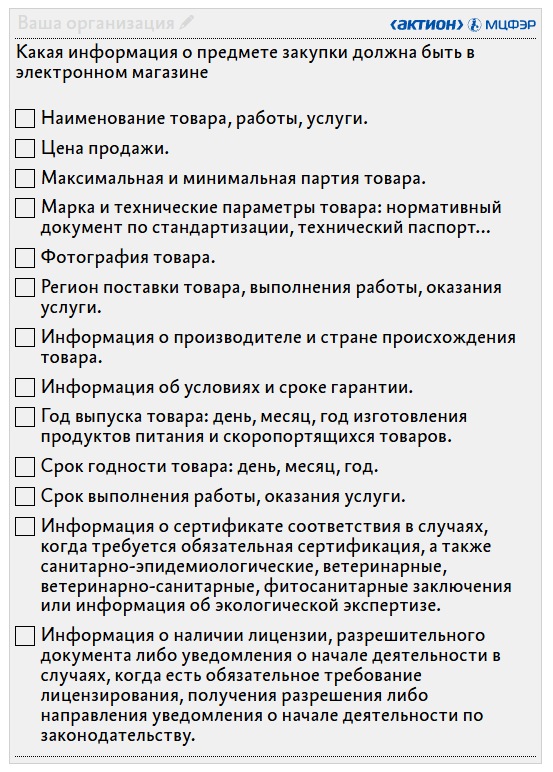
Чек-лист для проверки информации о предмете закупки в электронном магазине
Когда выбираете товар, работу, услугу, проверяйте описание, характеристики и условия оферты. Все сведения ЭСГЗ автоматически отражает в электронном договоре. Сверяйте по чек-листу, достаточно ли информации о предмете закупки. Такая мера поможет безопасно заключать контракт и получить качественный товар, своевременно выполненную работу, оказанную услугу.
Чек-лист для проверки информации о предмете закупки в электронном магазине
Заказчик выбирает наиболее подходящую оферту – предложение поставщика и запускает торги кнопкой «Запрос цен». Через 2 рабочих дня портал определяет победителя — участника с самой низкой ценой (ст. 51 Закона о госзакупках). Далее смотрите пошаговую инструкцию, как запросить цены в электронном магазине.
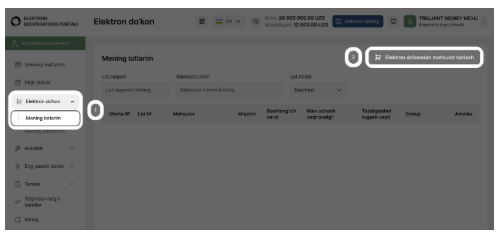
Шаг 1. После входа в личный кабинет, перейдите в раздел «Мои лоты» и нажмите кнопку «Выбрать товар из электронного магазина».
Кнопка для выбора товара из электронного магазина
Шаг 1. После входа в личный кабинет, перейдите в раздел «Мои лоты» и нажмите кнопку «Выбрать товар из электронного магазина».
Кнопка для выбора товара из электронного магазина
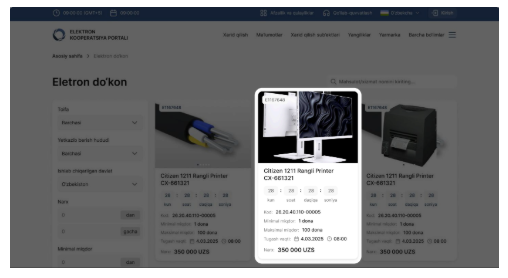
Шаг 2. Поищите нужный товар с помощью фильтра или по наименованию. Выберите подходящую оферту из списка.
Выбор оферты в электронном магазине
Выбор оферты в электронном магазине
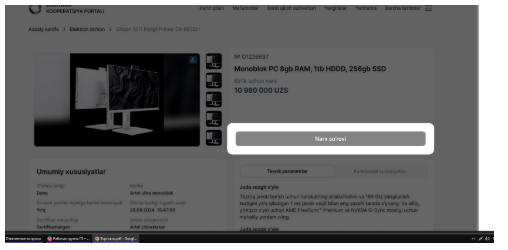
Шаг 3. Ознакомьтесь с описанием предмета закупки. Проверьте технические и функциональные характеристики. Если вам требуется именно этот продукт, нажмите кнопку «Запросить цену».
Запрос цены в электронном магазине
Запрос цены в электронном магазине
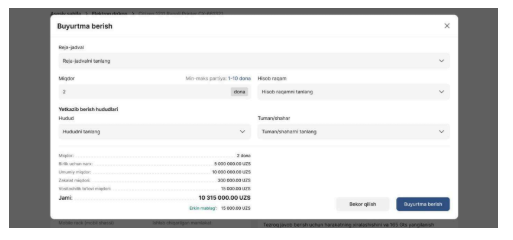
Шаг 4. Откроется окно с условиями заказа: план-график, место поставки, количество и общая цена товара. Заполните все поля и нажмите кнопку «Оформить заказ». Это действие подтвердите своей ЭЦП.
Оформление заказа в электронном магазине
Оформление заказа в электронном магазине
Система проверит заполненность всех полей и разошлет приглашение поучаствовать поставщикам с аналогичными товарами (ч. 2 ст. 51 Закона о госзакупках). Через 2 рабочих дня ЭСГЗ объявит победителя с самой низкой ценой. Автоматически заключит электронный договор с условиями из оферты, которую выбрал госзаказчик (ч. 3 и 9 ст. 51 Закона о госзакупках).
Все закупки, совершенные в электронном магазине, отслеживайте в ...
Все закупки, совершенные в электронном магазине, отслеживайте в ...
Источник публикации Актион МЦФЭР
Источник изображения Freepik